Cara Screenshot di HP Samsung One UI: Tombol, Usap Telapak, sampai Screenshot Panjang
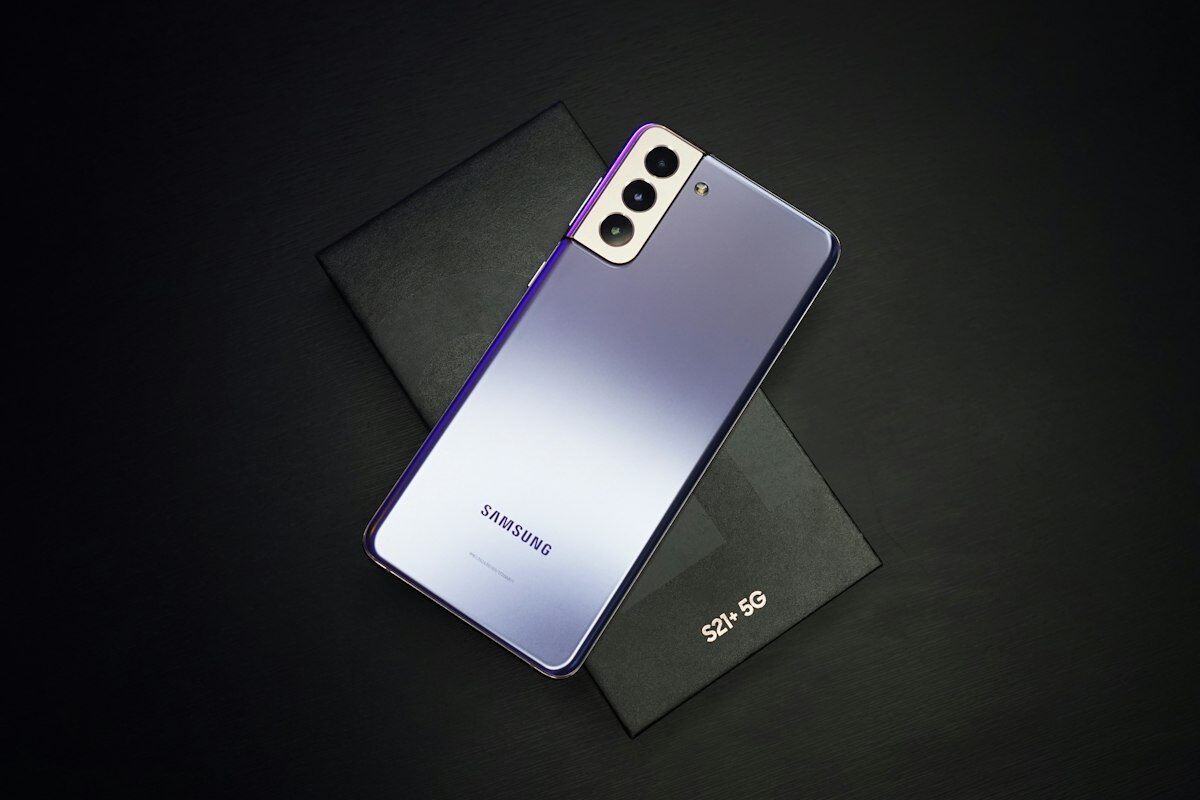
HP Samsung dengan antarmuka One UI punya beberapa cara untuk mengambil screenshot, dari yang paling simpel pakai tombol sampai usap layar pakai telapak tangan. Masing-masing cara punya kegunaan, dan kamu bisa pilih yang paling nyaman. Kabar baiknya, semua fitur ini sudah bawaan sistem, jadi kamu tidak perlu install aplikasi tambahan.
Nah, di artikel ini kita bahas tuntas cara screenshot di HP Samsung — mulai dari tombol fisik, usap telapak, screenshot panjang (scroll capture), screenshot sebagian (smart select), sampai di mana hasilnya tersimpan. Semua langkah di bawah mengacu pada menu resmi One UI, jadi kamu tinggal ikuti saja.
Cara screenshot pakai tombol (power + volume bawah)
Ini cara paling cepat dan paling sering dipakai. Cocok buat kamu yang butuh screenshot tanpa mikir banyak.
- Tekan dan tahan tombol Power (tombol samping) dan Volume bawah secara bersamaan selama sekitar satu detik.
- Saat berhasil, layar akan berkedip dan muncul animasi kecil, tanda gambar sudah tersimpan.
- Jangan tahan terlalu lama, karena kalau kepencet sendirian tombol Power bisa memunculkan menu matikan (power off), bukan screenshot.
Kombinasi tombol ini berlaku di hampir semua HP Samsung keluaran terbaru, mulai dari seri Galaxy A, Galaxy M, sampai seri flagship Galaxy S. Di beberapa tipe lama, tombol yang dipakai adalah Home + Power, tapi untuk perangkat dengan One UI modern, rumusnya tetap Power + Volume bawah.
Cara screenshot dengan usap telapak (palm swipe)
Buat kamu yang malas menekan dua tombol, ada metode palm swipe alias usap telapak. Caranya menggeser sisi telapak tangan melintasi layar. Namun fitur ini biasanya harus dinyalakan dulu:
Mengaktifkan fitur usap telapak
- Buka Settings (Pengaturan).
- Masuk ke Advanced features (Fitur lanjutan).
- Pilih Motions and gestures (Gerakan dan gestur).
- Aktifkan Palm swipe to capture (Usap telapak untuk menangkap).
Cara melakukannya
- Tempelkan sisi telapak tangan di salah satu tepi layar.
- Geser (usap) melintasi layar dari kanan ke kiri atau sebaliknya, seperti menyapu.
- Kalau gerakannya pas, layar akan berkedip dan screenshot langsung tersimpan.
Tips: pakai sisi kelingking, bukan seluruh telapak, dan usap dengan tempo yang tidak terlalu cepat agar lebih mudah terbaca sistem.
Cara screenshot panjang (scroll capture)
Pernah butuh screenshot percakapan chat, artikel, atau halaman web yang panjangnya melebihi satu layar? Di Samsung ada fitur scroll capture alias screenshot panjang, yang otomatis menggulir layar dan menyambung hasilnya jadi satu gambar.
Agar tombolnya muncul, aktifkan dulu toolbar screenshot:
- Buka Settings > Advanced features > Screenshots and screen recorder.
- Nyalakan opsi Show toolbar after capturing (tampilkan toolbar setelah menangkap).
Lalu cara mengambilnya:
- Ambil screenshot seperti biasa.
- Setelah hasil muncul, ketuk ikon Scroll capture (Gulir) di toolbar.
- Layar akan bergulir otomatis ke bawah. Ketuk ikon itu lagi beberapa kali untuk menambah bagian berikutnya.
- Tahan (long press) ikon scroll capture untuk menggulir otomatis sampai bawah tanpa harus menekan berulang.
- Ketuk di luar toolbar untuk berhenti. Hasilnya otomatis disimpan sebagai satu gambar panjang.
Fitur ini sangat berguna untuk menyimpan resep, tiket pesanan, atau obrolan panjang. Namun perlu dicatat, scroll capture tidak bisa dipakai di semua aplikasi — beberapa aplikasi dengan desain tertentu mungkin tidak mendukung pengguliran otomatis.
Cara screenshot sebagian (smart select)
Kalau kamu cuma butuh mengambil potongan tertentu dari layar, bukan seluruh tampilan, gunakan Smart select. Fitur ini memungkinkan kamu memilih area screenshot dengan bentuk tertentu.
- Setelah screenshot, ketuk ikon Smart select di toolbar.
- Atau bisa juga diakses lewat Edge panel kalau kamu mengaktifkannya.
- Pilih bentuk area: kotak (Rectangle), lonjong (Oval), atau bebas sesuai tarikan tangan (Freeform).
- Atur area yang diinginkan, lalu simpan atau langsung bagikan.
Smart select praktis kalau kamu ingin menyorot bagian penting dari sebuah tangkapan layar, misalnya angka pada resi atau potongan tulisan tertentu.
Edit dan bagikan langsung dari toolbar
Setelah screenshot diambil, One UI biasanya menampilkan toolbar kecil di bagian bawah layar. Dari situ kamu bisa langsung:
- Edit (ikon pensil) untuk mencoret, menambah teks, atau menandai bagian penting.
- Share untuk mengirim ke chat, email, atau media sosial.
- Tag untuk menautkan ke aplikasi tertentu, misalnya diteruskan langsung ke Samsung Notes.
- Scroll capture untuk lanjut ke screenshot panjang seperti dibahas di atas.
Kalau toolbar ini tidak muncul, kemungkinan opsi Show toolbar after capturing sedang mati. Nyalakan lagi lewat pengaturan seperti langkah sebelumnya.
Di mana hasil screenshot disimpan?
Hasil screenshot otomatis masuk ke galeri. Untuk menemukannya:
- Buka aplikasi Gallery (Galeri).
- Masuk ke Albums, lalu cari folder Screenshots.
- Atau lewat My Files > Internal storage > DCIM > Screenshots.
Kalau folder Screenshots belum terlihat, ketuk menu tiga titik di Gallery dan pilih opsi untuk menampilkan album tersembunyi.
Di tablet Galaxy juga sama
Bukan cuma di HP, cara screenshot di tablet Samsung Galaxy juga mirip. Kamu tetap bisa pakai kombinasi tombol Power + Volume bawah, dan fitur usap telapak biasanya juga tersedia. Untuk tablet dengan S Pen, kamu malah punya bonus: Air command di S Pen punya menu Screen write untuk screenshot sekaligus langsung mencatat di atasnya.
Tips kalau screenshot gagal atau tombol tidak berfungsi
Beberapa hal yang sering bikin screenshot gagal:
- Tombol Power ditekan terlalu lama sendirian, sehingga yang muncul justru menu matikan.
- Fitur Palm swipe to capture belum diaktifkan di pengaturan.
- Gerakan usap telapak terlalu cepat atau bukan memakai sisi telapak.
- Beberapa aplikasi dengan perlindungan konten (misalnya aplikasi perbankan atau streaming) memang memblokir screenshot demi keamanan.
Kalau tombol fisik terasa keras atau rusak, kamu bisa pakai opsi alternatif: aktifkan Assistant menu di pengaturan aksesibilitas, atau gunakan Bixby untuk memicu screenshot lewat perintah suara.
Kesimpulan
Ada banyak cara screenshot di HP Samsung, dan kamu tinggal pilih sesuai kebutuhan. Untuk yang simpel, tekan Power + Volume bawah. Untuk yang santai, aktifkan palm swipe lalu usap telapak. Ketika butuh menangkap halaman panjang, pakai scroll capture, dan untuk mengambil sebagian layar saja, gunakan smart select. Semua fitur ini sudah tertanam di One UI tanpa aplikasi tambahan, jadi kamu bisa langsung praktik sekarang.